LINE公式アカウントを利用した自動予約システム「リピッテ(Repitte)」。美容室やネイルサロン、治療院などの店舗経営において、予約管理を効率化する強力なツールです。
しかし、「管理画面にログインできない」「スタッフのスマホからログインする方法がわからない」といったトラブルや疑問を抱えている方も少なくありません。ログインできずに予約状況の確認が遅れると、機会損失や顧客満足度の低下につながるリスクもあります。
本記事では、リピッテの正しいログイン手順をはじめ、ログインできない場合の具体的な原因と対処法を徹底解説します。オーナー様だけでなく、スタッフ全員がスムーズにシステムを使いこなせるよう、ぜひ参考にしてください。
リピッテ(管理画面)への正しいログイン手順
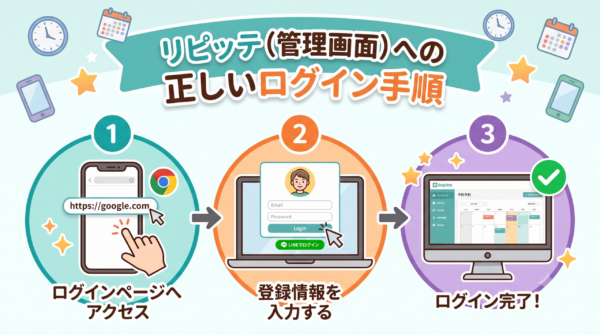
リピッテの管理画面へのログインは、基本的に提供されている専用のログインURL(ダッシュボード)から行います。アカウント開設時に発行された情報を手元に用意して、以下の手順で進めてください。
1. ログインページへアクセスする
ブラウザ(Google ChromeやSafariなど)を開き、リピッテの管理画面ログインページ(URL)にアクセスします。検索エンジンで「リピッテ ログイン」と検索するか、契約時に届いたメールに記載されているURLをクリックしてください。
2. 登録情報を入力する
ログイン画面が表示されたら、登録している「メールアドレス」と「パスワード」を入力します。LINEアカウント連携でログインを設定している場合は、「LINEでログイン」のボタンを選択します。
3. ログイン完了とブックマーク登録
入力内容に間違いがなければ、管理画面(ダッシュボード)が表示されます。次回からのアクセスをスムーズにするため、この段階でブラウザの「お気に入り」や「ブックマーク」に登録しておく、またはスマートフォンのホーム画面にショートカットを作成しておくことを強くおすすめします。
リピッテにログインできない主な原因と対処法
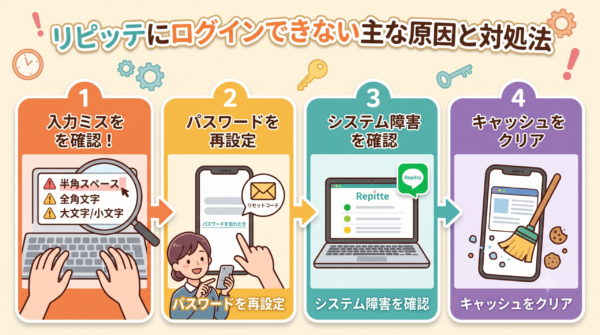
「ログインボタンを押しても画面が変わらない」「エラーが表示される」といった場合、いくつかの代表的な原因が考えられます。以下のチェックリストを参考に、原因を特定して対処してください。
メールアドレスやパスワードの入力ミス
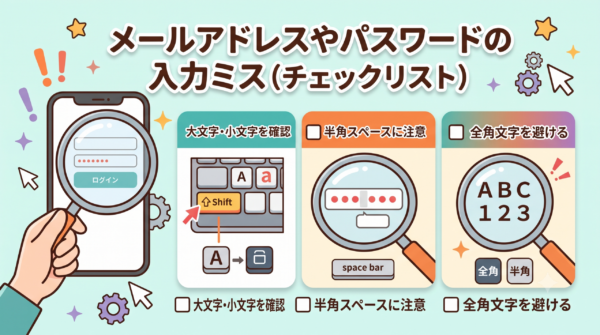
最も多い原因が、文字の入力間違いです。特に以下のポイントを確認してください。
- 大文字・小文字が正しく入力されているか(Caps Lockがオンになっていないか)
- 前後に不要な「半角スペース」が入っていないか(コピー&ペースト時に発生しやすいです)
- 全角文字で入力していないか(必ず半角英数で入力してください)
パスワードを忘れてしまった場合の再設定
パスワードがどうしても思い出せない場合は、ログイン画面にある「パスワードを忘れた方」などのリンクから再設定を行います。登録しているメールアドレス宛に再設定用のURLが届くため、画面の指示に従って新しいパスワードを設定してください。
LINE公式アカウントやシステム側の不具合
リピッテはLINEシステムと密接に連携しているため、LINE側で大規模なシステム障害が発生している場合、一時的にログインや連携ができなくなることがあります。この場合は、リピッテの公式サイトや公式SNS、またはLINEの障害情報を確認し、復旧を待ちましょう。
ブラウザのキャッシュやCookieの影響
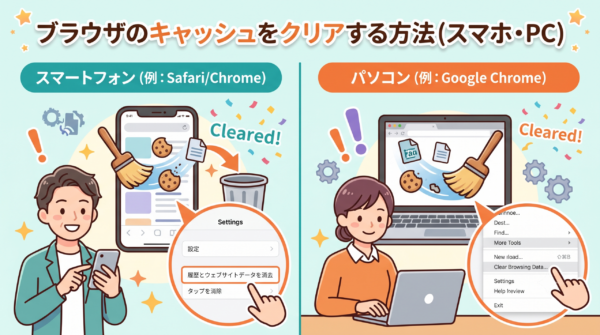
ブラウザに古いデータ(キャッシュ)が残っていると、ログイン画面が正常に動作しないことがあります。一度ブラウザのキャッシュをクリアするか、シークレットモード(プライベートブラウズ)を起動してログインを試してみてください。

スタッフや複数端末でログイン・共有する方法
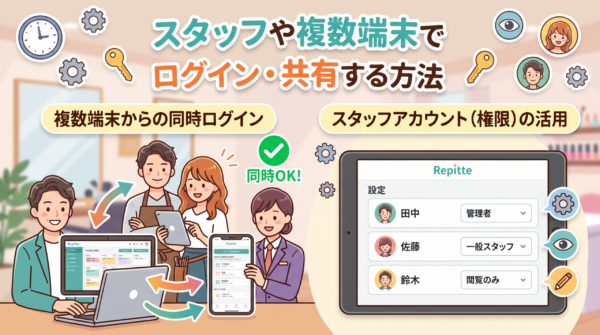
店舗運営において、オーナーだけでなく店長や複数のスタッフが同時にリピッテの管理画面を確認したいケースは多いでしょう。リピッテでは複数端末からのアクセスや、スタッフごとの権限設定が可能です。
複数端末からの同時ログイン
リピッテの管理画面は、パソコン、タブレット、スマートフォンなど、複数の端末から同じアカウント情報を使って同時にログインすることができます。店舗のPCで予約を確認しながら、外出先のスマホから確認するといった運用も可能です。
スタッフアカウント(権限)の活用
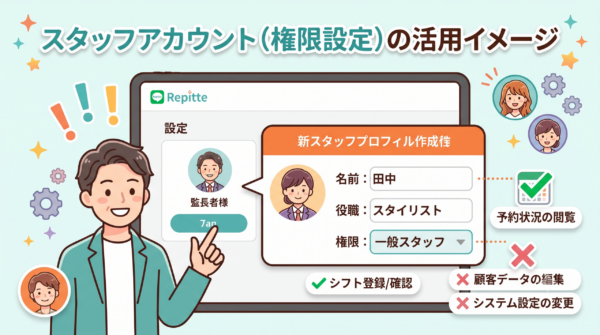
セキュリティや誤操作を防ぐため、スタッフごとに個別のログインアカウントを発行することをおすすめします。管理画面の設定メニューからスタッフを追加し、閲覧・編集できる範囲を制限することで、安全かつ効率的なシフト・予約管理が行えます。
リピッテのログインに関するよくある質問
リピッテのログインや運用に関して、店舗様からよく寄せられる質問をQ&A形式でまとめました。
Q. スマートフォンからでもパソコンと同じように管理画面を操作できますか?
A. はい、スマートフォンやタブレットのブラウザからでも、パソコンとほぼ同様に予約の確認やシフトの変更などが可能です。ただし、画面サイズに応じてレイアウトが最適化されるため、一部の見え方が異なる場合があります。
Q. ログインURLがわからなくなってしまいました。
A. 契約時にリピッテから送られてきた確認メールに記載されています。メールボックスを「リピッテ」または「Repitte」で検索してみてください。見つからない場合は、リピッテのサポート窓口へ問い合わせる必要があります。
Q. 「セッションがタイムアウトしました」と表示されます。
A. セキュリティ保護のため、一定時間操作が行われないと自動的にログアウトされる仕様になっています。お手数ですが、再度ログイン画面からメールアドレスとパスワードを入力してログインし直してください。
まとめ:リピッテのログイン環境を整えて店舗運営を効率化しよう
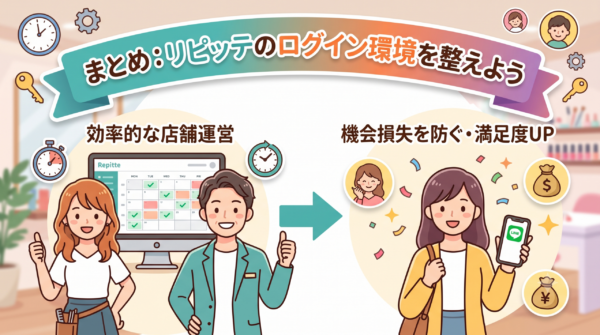
リピッテの管理画面へのログインは、店舗の予約状況をリアルタイムで把握し、顧客対応を円滑に行うための基本です。万が一ログインできなくなった場合は、まず入力ミスやキャッシュの影響を疑い、今回ご紹介した対処法を一つずつ試してみてください。
また、スタッフ間の共有方法やブックマーク登録を徹底しておくことで、日常の業務効率はさらに向上します。いつでもスムーズにアクセスできるよう、ログイン環境をしっかりと整えておきましょう。